Эта страница является
переводом страницы
Editor Settings. Перевод выполнен на 96%.
Projecten voor bedieningstoestellen
Dit hoofdstuk beschrijft het werken met de iRidium Studio voor het maken van een project (de GUI - Grafische User Interface) voor het bedieningstoestel.
Vanuit het project kan rechtstreeks (zonder extra apparatuur) gewerkt worden, of met behulp van de iRidium Server. Het gebruik van een iRidium Server is echter niet verplicht; je kunt vanuit bedieningstoestellen rechtstreeks (zonder iRidium Server) alle apparatuur besturen. Gebruik je echter systemen die maar een beperkt aantal bedieningstoestellen tegelijk toelaten op de bus, dan kun je beter wel gebruik maken van een iRidium Server. De server zorgt dan namelijk voor de communicatie met de achterliggende apparatuur.
Het maken van een nieuw project voor een bedieningstoestel:
iRidium Studio > File > New > New Panel Project
Een totaaloverzicht van de iRidium Studio editor
Na het starten van de iRidium Studio en het maken van een "Panel Project', zie je de werkruimte die bestaat uit de volgende onderdelen.
Tip: Klik op het "?" achter de onderwerpen om direct naar het betreffende gedeelte te springen!
- Studio instellingen
Drop-down menu's welke toegang geven tot de volgende opties: Bestand, Project, Extra, Beeld, Help
- Werkbalk tekenen
De werkbalk om snel grafische items te kunnen tekenen. Na het selecteren van een stijl en de mogelijkheid om te 'scalen', kun je heel snel en eenvoudig knoppen, levels e.d. toevoegen.
- Overzicht projecten
Het paneel 'Overzicht projecten' toont de grafische structuur van het project, met de mogelijkheid om nieuwe items toe te voegen (zoals pagina's, popup-pagina's en mappen).
- Item eigenschappen
Het paneel 'Item eigenschappen' is een onderdeel van het paneel 'Overzicht projecten'. Het bevat alle eigenschappen van een geselecteerd item: een pagina, popup-pagina of grafisch item.
- Bibliotheek
De bibliotheek met afbeeldingen en geluiden die je kunt gebruiken in je project.
- Werkruimte
De werkruimte is de ruimte waar het allemaal om draait: hier geef je je project vorm. De werkruimte (of het 'canvas') geeft een weergave van de pagina of popup-pagina die geselecteerd is in het paneel 'Overzicht projecten'. In de werkruimte je de grafische items (knoppen, levels) en koppel je de commando's en feedbacks aan deze items.
- Database (Device Base)
Dit is de meegeleverde database met alle drivers die je kunt gebruiken in iRidium. Tevens kun je hier ook eigen drivers toevoegen.
- Project database
In het paneel 'Project database' staan alle drivers die je binnen je project gebruikt, met binnen elke driver de commando's (met blauwe pijl naar rechts) en feedbacks (met de groene pijl naar links).
- Eigenschappen (Properties)
Het paneel 'Eigenschappen' is een onderdeel van het paneel 'Project database', waar je de configuratie van de driver kunt bepalen, alsmede de eigenschappen van command's en feedbacks kunt instellen.
- Global Caché Database
De online database van Global Caché met IR-opdrachten (infrarood).
De werkbalk selectie/tekenen - dit is de werkbalk waarmee je een item selecteert, of om een nieuw item te tekenen.
Dit is eigenlijk de meest belangrijke werkbalk: hiermee start je met het tekenen van een nieuw item (een knop, een dimmer, enz.), of selecteer je een bestaand item om daar bewerkingen op uit te voeren.
Hulpmiddelen voor het tekenen van grafische items

|
Selecteren – selecteer een grafisch item
|

|
Tekenen - teken een grafisch item
|
De werkbalk Tekenen
De werkbalk 'Tekenen' is een handige tool voor beginnende, maar ook ervaren gebruikers. Hiermee kun je snel grafische items selecteren (al dan niet schaalbaar) uit een lijst met voor gedefinieerde knoppen, levels, tekstvakken etc. Op die manier kun je je project in dezelfde stijl houden.
De werkbalk Tekenen zit aan de linkerkant van de Studio editor. In de volgende drie stappen maak je gebruik van deze handige werkbalk:
- Kies de gewenste stijl - kies hier voor Android, iOS8 of Metro stijl
- Kies de gewenste 'scaling' optie - om de toe te voegen items in het oorspronkelijke formaat of gescaled weer te geven
- Kies het gewenste soort item - kies hier eerst het soort item (knop, tekstvak, etc) uit, en vervolgens de gewenste uitvoering
Als je de juiste selectie hebt gemaakt, ga je naar de werkruimte (het canvas) van je project en teken je op de pagina (of popup-pagina) het gewenste aantal items; net zoals je zou doen met de standaard tool voor het tekenen van knoppen.
Kant en klare projecten voor iRidium Studio
Waarom moeilijk doen als het gemakkelijk kan? Op onze website kun je diverse kant-en-klare grafische projecten downloaden of aanschaffen. Deze kun je vervolgens geheel zelf aanpassen, en geschikt maken voor de apparatuur die je wilt besturen vanuit iRidium mobile:
Informatie op de grafische items
Tijdens het werken met de Studio editor kun je zelf bepalen welke eigenschappen van grafische items je wilt weergeven. De keuze welke eigenschappen je wilt weergeven kun je bepalen met de knop Item informatie op de werkbalk van de Studio editor:
Tonen van de informatie
- Toon alles – laat alle informatie zien in de items
- Toon niets – laat geen enkele informatie zien in de items
- Naam – laat de naam van het item zien
- Rand – laat de rand van het item zien in de werkruimte
- Kanaal – laat zien of er een commando aan het item gekoppeld is
- Geluid – laat zien of er geluid aan een item gekoppeld is
 - met behulp van het grid kun je de items die je tekent, laten 'snappen' (vastmaken) op het geselecteerde formaat grid.


 - hiermee kun je je project scalen, enorm handig wanneer je werkt met projecten in Full HD- of Retina-resolutie.
De knoppen op de verschillende werkbalken
De "Werkbalken"' bevatten diverse knoppen en functies om snel bepaalde zaken te kunnen regelen in iRidium Studio.
Tip: Klik op het ? achter de onderwerpen om direct naar het betreffende gedeelte te springen!

|
Ongedaan maken
De uitgevoerde handeling ongedaan maken
|

|
Herhalen
De uitgevoerde handeling nog een keer uitvoeren
|

|
Verwijderen ongebruikte bestanden
Verwijder alle ongebruikte grafische items
|

|
Eigenschappen project
All settings of the opened iRidium project
|
|
|
Grid
Tonen (of verbergen) van het grid in het canvas
|
|
|
Inzomen +
Inzomen op je project
|
|
|
Uitzomen -
Uitzomen op je project
|

|
Toon informatie
Laat specifieke informatie op de grafische items zien (naam, rand, geluiden)
|
|
|
Teken een item
Teken een nieuw grafisch item
|

|
Tabel speciale tekens
Open de tabel met alle speciale tekens
|

|
Verwijderen status
Verwijder de geselecteerde status van een item
|

|
Volgende status
Ga naar de volgende status van het item
|

|
Werkbalk met tekenhulpmiddelen
|

|
Scripts
Open de Java Script editor om scripts te schrijven
|

|
Alle relaties
Toont alle relaties tussen objecten in het project
|

|
Groep items uitlijnen
Lijn de groep met geselecteerde items uit op de geselecteerde as
|

|
Item uitlijnen
Lijn het geselecteerde item uit op de rand van de pagina of popup-pagina
|

|
Onderlinge afstand
Maak de onderlinge afstand tussen de geselecteerde grafische items gelijk
|

|
Tekst uitlijnen
Lijn de tekst op een grafisch item uit
|

|
Snelle effecten
Met deze knop maak je razendsnel een tweede 'state' aan van een knop
|
|
|
Selecteer
Selecteer een grafisch item in het werkgebied
|

|
Toevoegen status
Voeg een status (state) toe aan een item
|

|
Vorige status
Ga naar de vorige status (state)
|

|
Vaste grootte
Pas een vaste grootte toe op het geselecteerde grafische item
|

|
Huidige status
Toon de gewenste status (state) van een item
|
|
Verstuur naar bedieningstoestel
Stuur het project via de Transfer naar een bedieningstoestel
|

|
Emulator
Start de Emulator, waarmee je het project grafisch en technisch kunt testen
|
|
|
Zoom
Selecteer de gewenste scaling van het project
|
De instellingen wijzigen van je project
Je kunt op 2 verschillende manieren de instellingen van je huidige (geopende) project wijzigen:
Hieronder een overzicht van alle belangrijke instellingen die je kunt maken in je project:
- 1. Project gegevens (algemene informatie over het project)
- Projectnaam/ordernummer - De naam van het project of het ordernummer
- Naam - de naam van de contactpersoon binnen het project
- Adres - de adresgegevens van het project
- Telefoon - het telefoonnummer van de contactpersoon
- 2. Omschrijving - Hier je kun je aantekeningen inzake het project kwijt, of bijvoorbeeld de versie historie
- 3. Wizard (supersnel ontwikkelen van een nieuw project)
Met de 'wizard' kun je heel snel een project 'bij elkaar klikken' vanuit kant-en-klare pagina's en modules. Je hoeft alleen nog maar de navigatie tussen de onderlinge pagina's te regelen.
- 4. Opties voor het wijzigen van de resolutie van het project (instellingen hoe de resolutie van afbeeldingen en iconen gewijzigd dienen te worden)
hiermee kun je aangeven hoe de resolutie van iconen en afbeeldingen gewijzigd moeten worden, wanneer je bij het volgende onderdeel de hoogte of breedte van je project wijzigt.
- 5. Algemeen (algemene project instellingen)
- Naam van het project - deze naam wordt gebruikt wanneer je je project opslaat
- Bedieningstoestel - het apparaat waar je project op gebruikt gaat worden. Hiermee bepaal je tevens de resolutie van het bedieningstoestel. Tip: je kunt de namen en instellingen van de lijst met bedieningstoestellen wijzigen in het bestand resolutions.xml. Dit bestand staat in de map C:\Program Files (x86)\iRidium Ltd\iRidium Pro\Studio.
- Landscape breedte - de breedte van de horizontale (landscape) pagina. Je dient altijd deze waarde op te geven, ook al is je project verticaal.
- Landscape hoogte - de hoogte van je horizontale (landscape) page. Je dient altijd deze waarde op te geven, ook al is je project verticaal.
- Wachtwoord - het wachtwoord wat je in kunt stellen om het project te kunnen openen en bewerken.
- 6. Opstarten (instellingen van het opstarten)
- Pagina - hier kun je aangeven welke pagina je wilt laten openen bij het opstarten van je project.
- Popup-pagina's - hier kun je de lijst met popup-pagina's bepalen die je wilt laten opstarten wanneer de eerste pagina geopend is. Ze zullen worden geopend in de volgorde die je hebt aangegeven.
- 7. Instellingen van de App (instellingen van de iRidium App)
- Algemeen - de instellingen die we gebruiken voor alle Operating Systemen
- Geluid aan - om het geluid in de App aan of uit te zetten
- Clear Token - hiermee bepaal je of de inhoud van de z.g. Project Tokens gewist of juist bewaard moet worden
- Draaien van scripts in de achtergrond - vink deze optie aan als scripts in de achtergrond moeten doordraaien (is niet van toepassing voor iOS)
- Type scaling [Proportioneel/Volledig/Niet] - de manier waarop waarop het project gescaled moet worden op het bedieningstoestel
- Niet – niet scalen
- Proportioneel – scalen in de resolutie van het bedieningstoestel, maar met behoud van de verhoudingen (4:3, 16:9, etc)
- Volledig – volledig scalen in de resolutie, zonder rekening te houden met de verhouding van het project.
- Achtergrond kleur - de gewenste achtergrondkleur van de lege vlakken op je scherm, als het project niet volledig gescaled is op het bedieningstoestel
- Windows/OS X - specifieke instellingen binnen Windows en OS X
- Fullscreen - vink deze optie aan om het project altijd Fullscreen op te laten starten
- Geen frame - vink deze optie aan om geen rand om je project te krijgen
- Altijd op de voorgrond - vink deze optie aan om de app altijd op de voorgrond te laten draaien
- Cursor tonen - vink deze optie aan om de muiscursor te tonen
- Eigen positie [X/Y] - om de app op te laten starten in een bepaald gedeelte van het scherm
- 8. Screensaver
- Pagina - deze pagina zal gebruikt worden als screensaver
- Interval - de tijd (in seconden) voordat de screensaver gestart zal worden
- 9. Remote Debugging zie hiervoor het aparte hoofdstuk voor je eigen Operating System
Het wijzigen van de resolutie van je project
Maak altijd een backup van je project wanneer je de resolutie gaat wijzigen!
Om de resolutie van je project te wijzigen, bijvoorbeeld van 2048x1536 naar 1024x768, voer je de gewenste resolutie in bij de eigenschappen van het project. Probeer altijd te downscalen om verlies van kwaliteit van je afbeeldingen te voorkomen.
Na het aanpassen van de resolutie zie je de 2 volgende dialoogvensters:
1. Bevestig het wijzigen van de resolutie
- "Ok" - hiermee bevestig je de wijziging van de resolutie van je gehele project
- "Annuleren" - er zullen geen wijzigingen worden aangebracht in je project
2. Geef aan of je ook het formaat van popup-pagina's en grafische items wilt wijzigen
- "Ja" - het formaat van popup-pagina's en grafische items zal worden aangepast aan het nieuwe paginaformaat
- "Nee" - het formaat van popup-pagina's en grafische items zal niet worden aangepast; alleen het formaat van de pagina zal dus worden gewijzigd
3. Sla het gewijzigde project op.
Na het opslaan van het project kun je verder gaan met het bewerken hiervan, of het project samenvoegen met andere projecten.
Aandachtspunten bij het wijzigen van de resolutie van projecten:
Als in het project het nieuwe aspectratio (de hoogte/breedte verhouding) anders is dan het origineel, kan het project er uitgerekt of samengedrukt uit komen te zien.
Je kunt dit voorkomen door het wijzigen van de resolutie in 2 stappen uit te voeren: wijzig eerst het project zonder het aspect-ratio te veranderen. Neem daarvoor de nieuwe hoogte van het project, en bereken zelf de breedte, zodat het aspectratio hetzelfde blijft. Bevestig hierna dat je het formaat van popup-pagina's en grafische items wilt wijzigen.
Wijzig nu in de volgende stap alleen de breedte van het project. Laat daarbij het formaat van popup-pagina's en grafische items niet wijzigen.
Het resultaat hiervan is dat je de resolutie van het project hebt gewijzigd, met behoud van de originele aspect-ratio. Het kan zijn dat je aan de rechterzijde nu lege ruimte hebt, of dat juist niet alle grafische items op de pagina passen. Deze zul je zelf moeten aanpassen.
JS Editor
De JavaScript Editor is bedoeld voor het creëren van scripts in de JavaScript taal. Dit doe je door gebruik te maken van de iRidium API (de Application Programming Interface); een bibliotheek met honderden commando's en functies om alles wat je normaal in de Studio Editor doet, geautomatiseerd via een script kunt doen. Je kunt JavaScript gebruiken om zowel grafisch als technisch alles te besturen vanuit iRidium. Tevens kun je met JavaScript eigen drivers maken voor de besturing van apparatuur via infrarood, RS232 of IP.
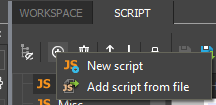
Open de iRidium JavaScript Editor
|
Om een nieuw script te maken:
- Maak een nieuw script (vanaf scratch) of
- Open een bestaand bestand met een script (*.js) of
- Voeg een map toe
|

|
verwijder het script dat geselecteerd is
|

|
verplaats het script omhoog of omlaag in de lijst
|

|
zet een wachtwoord op het script voor het bekijken en/of wijzigen van het script
|

|
hernoem het script
|

|
sla het script op als een .js-bestand
|

|
toon/verberg de Script Helper met alle iRidium functies en gebeurtenissen (events)
|

|
bewaar de wijzigingen in het script
|

|
zoeken op tekst (Ctrl+F)
|

|
ongedaan maken/herhalen van de laatste handeling
|
|
|
start de Emulator
|

|
zoek naar functies in het JavaScript
|
Het opschonen van je project
Met de optie 'Verwijderen van ongebruikte bestanden' kun je afbeeldingen -die je had toegevoegd aan je project, maar niet daadwerkelijk had gebruikt- verwijderen.
Heb je namelijk veel afbeeldingen (en/of geluiden) toegevoegd aan je project, maar deze niet daadwerkelijk gebruikt, dan zal de tijd om het project te uploaden naar je bedieningstoestel aanzienlijk groter worden. Immers: alle informatie (afbeeldingen, geluiden) wordt opgeslagen in het project en moet via WiFi naar je (draadloze) bedieningstoestellen worden verstuurd.
Zorg er daarom voor, dat alleen de gebruikte afbeeldingen en geluiden meegenomen worden in het project.
Controleer dus met deze optie of het project afbeeldingen, geluiden of commando's/feedbacks bevat die je beter kunt verwijderen:
Snelle effecten
Met behulp van deze functie kun je snel een tweede status (state) van een item genereren op basis van de eerste (niet actieve) status van het item.
Voeg een afbeelding aan je project toe, en klik op de knop "Snel effect" op de werkbalk. Daarbij kun je de volgende parameters gebruiken:
- Het verplaatsen van de afbeeldingen ten opzichte van het origineel (de z.g. Offset)
- De transparantie van de nieuwe status (state) (met behulp van het alpha-kanaal)
- De kleur en grootte van de tekst in de nieuwe status (state)
Hulpmiddelen voor het uitlijnen
- Groep items uitlijnen. Het uitlijnen van een groep grafische items op een gemeenschappelijke as.
Om deze functie te gebruiken, selecteer je meerdere grafische items op de pagina, en lijn je ze uit met één van de opties uit de drop-down lijst. De items zullen worden uitgelijnd op één van de randen of het midden.
- Uitlijnen van 1 item. Lijn een item uit op de pagina of op een popup-pagina.
Selecteer een of meer items op de pagina, en lijn deze uit door middel van één van de opties uit de drop-down lijst. Alle items zullen worden verplaatst naar de gekozen positie op de pagina.
- Tussenruimte. Bepaal de tussenruimte tussen een groep items
Selecteer een aantal items, die ongeveer op een horizontale of verticale lijn liggen. Voor een horizontale rij met items, selecteer je tussenafstand in verticale richting. Voor een verticale rij met items de tegenovergestelde richting- de horizontale. De afstand tussen de items zal nu gelijk gemaakt worden.
- Tekst uitlijnen. Het uitlijnen van tekst op een item.
Selecteer een of meer items, en kies uit de drop-down lijst de manier van uitlijnen op het item. Het uitlijnen van de tekst zal op alle statussen van de items uitgevoerd worden.
- Vaste grootte. Zet het geselecteerde item op een standaard grootte.
Selecteer een of meerdere items, en druk op knop 'Vaste grootte'. Selecteer de gewenste grootte:
32 x 32, 64 x 64, 96x96, 128x128 of 256x256 pixels.
Tabel met speciale tekens
- Tekenset. Met deze knop open je de tekenset met speciale tekens. Hiermee zie je in 1 keer alle beschikbare tekens in een gebruikt lettertype.
Deze functie is ideaal wanneer je met de z.g. iconen-fonts werkt. Dit zijn speciaal gemaakte fonts (lettertypen), waarbij elk teken een speciaal icoon is. Selecteer het gewenste icoontje, kopieer het en plak het icoontje in het tekstveld.
Let er wel op dat je exact hetzelfde lettertype selecteert in de eigenschappen van je tekstveld, als in de tekenset weergegeven is!
De controle van de statussen van een grafisch item
Wanneer je een item (bestaande uit 1 of meerdere statussen) selecteert in je werkruimte, kun je met behulp van onderstaande knoppen de statussen beheren. Dit kun je overigens ook doen met het tabblad 'Statussen' van het paneel 'Eigenschappen items'.
Werkbalk Statussen:
|
|
Huidige status. De actieve status van het item dat op dit moment wordt weergegeven. Klik op het uitschuifpijltje om naar rechtstreeks een andere status te kiezen.
|
|
|
Vorige status. Ga naar de vorige status
|
|
|
Volgende status. Ga naar de volgende status
|
|
|
Toevoegen van een status. Voeg een status toe aan het item
|
|
|
Verwijderen van een status. Verwijder de huidige status
|
Item eigenschappen > Statussen
|
|
Huidige status - de geselecteerde status van het grafische item
|

|
Vorige status - Ga naar de vorige status
|

|
Volgende status - Ga naar de volgende status
|

|
Toevoegen van een status - voeg een status toe aan het item
|

|
Verwijderen status - verwijder de huidige geselecteerde status
|
Ongedaan maken/Herhalen
De commando's "Ongedaan maken" en "Herhalen" werken alleen in de werkruimte (het tekengebied van de editor) en alleen voor grafische items. Het wijzigen van eigenschappen of de status van een item (zoals kleur, tekst, foto,...) wordt niet ondersteund.
Relaties
Grafische items, pagina's, popup-pagina's, commando's en variabelen kun je allemaal aan elkaar koppelen met z.g. relaties, om communicatie tussen al deze zaken mogelijk te maken. Alle koppelingen (relaties) worden weergegeven in het scherm "Terugmeldingen/relaties", wat je op kunt roepen met de knop Alle relaties.
Met dit scherm kun je ook nieuwe relaties toevoegen, om gegevens van het ene item naar het andere item te sturen:
Alle relaties - opent het scherm met alle relaties
Voorbeeld: met een relatie kun je de waarde van een level (dimmer) bijvoorbeeld gebruiken om de hoogte van een ander item te bepalen.
Projecten uploaden naar bedieningstoestellen
- de knop voor het versturen van een project (GUI) naar 1 of meerdere bedieningstoestellen via de iRidium Transfer.
Wanneer je op deze knop drukt, zal (wanneer deze nog niet is gestart) de iRidium Transfer geopend worden, en vragen naar welk bedieningstoestel u het project wilt uploaden:
Klik op OK om te starten met het uploaden.
Omdat de lijst met bedieningstoestellen niet leeg mag zijn, klik je op het icoontje Panel Search in iRidium Transfer.
Overzicht projecten
In het paneel "Overzicht projecten" kun je nieuwe pagina's of popup-pagina's maken.
Het paneel "Overzicht projecten" kun je openen (en sluiten) met de knop aan de linkerkant van het scherm.
De pagina of popup-pagina die je selecteert, zal worden weergegeven in de werkruimte met alle items.
| Overzicht projecten:
|

|
Weergave – om te schakelen tussen de weergave van de boomstructuur (mappen/popup-groepen)
|

|
Nieuwe pagina – voor het toevoegen van een nieuwe pagina
|

|
Nieuwe popup-pagina – voor het toevoegen van een nieuwe popup-pagina
|

|
Groep toevoegen – voor het toevoegen van een een nieuwe groep met mappen
|

|
Verwijderen – om een pagina, popup-pagina of groep met popup-pagina's te verwijderen
|

|
Kopiëren – om een pagina of popup-pagina te kopiëren
|

|
Plakken – om een gekopieerde pagina of popup-pagina te plakken
|

|
Klonen – om een pagina of popup-pagina te klonen
|

|
Omhoog - om een pagina/popup-pagina/groep hoger in de lijst te zetten
|

|
Omlaag - om een pagina/popup-pagina/groep lager in de lijst te zetten
|
| Functies als je met de rechtermuisknop klikt:
|
| Toevoegen van een pagina/popup-pagina – voor het toevoegen van een pagina of popup-pagina
|
| Verwijderen pagina/popup-pagina – voor het verwijderen van een pagina of popup-pagina
|
| Kopieer pagina/popup-pagina – om een pagina of popup-pagina te kopiëren
|
| Toevoegen aan bibliotheek – om de geselecteerde pagina toe te voegen in de bibliotheek
|
| Toon popup-pagina – om 1 van de popup-pagina's in het project te tonen op de geselecteerde pagina
|
| Toevoegen map – om een nieuwe map toe te voegen
|
Eigenschappen items
Je kunt in iRidium zeer veel verschillende typen grafische items gebruiken, elk met hun specifieke eigenschappen en manier van communiceren met de rest van je project. Gebruik één van de typen met grafische items in de lijst.
Selecteer het gewenste type grafische item in het veld type. Stel vervolgens de eigenschappen van het grafische item in.
Algemeen
Het itemtype, positiie afmeting in het werkgebied
Programmering
Voor het koppelen van communicatie aan de items, maar ook navigatie enz.
Statussen
Alle eigenschappen van een item, zoals kleur, tekst, enz.
Algemeen (formaat en positie)
De algemene eigenschappen van items die voor alle items hetzelfde zijn, in dit voorbeeld de Knop:
- Naam – de naam van het (grafische) item, wordt random bepaald
- Vanaf links / vanaf boven – de positie van het item op de pagina (afstand in pixels)
- Breedte / Hoogte – de hoogte en de breedte van het grafische item, in pixels
- Actief – is het item actief of niet (reageert op gebeurtenissen)
- Ja – het item is actief (verstuurt commando's, ontvangt feedbacks)
- Nee – het item is niet actief: het zal niet reageren op indrukken en zal geen commando's versturen (het niet actieve item zal zwart zijn tijdens het werken met de app). Je kunt deze instelling overigens wijzigen met behulp van scripts en/of relaties.
- Zichtbaar - het item is zichtbaar of niet tijdens het opstarten van het project op het bedieningstoestel
- Ja – het item is zichtbaar
- Nee – het item is onzichtbaar. Je kunt deze instelling overigens wijzigen met behulp van scripts en/of relaties.
Specifiek -specifieke eigenschappen van het item, afhankelijk van het type:
- Type – het type grafische item. Je selecteert het type, afhankelijk van het gedrag van het item wat je wilt bereiken.
- Terugmelding (Feedback) – de manier waarop het item van status wijzigt bij het ontvangen van data, of door het indrukken/loslaten van het item
- Geen – het indrukken van het item door de eindgebruiker zal geen effect hebben op de status van het item. Ook zal een terugmelding van de bus geen effect hebben op de status van het item.
- Puls – de ontvangen gegevens van de bus heeft geen effect op de status van het item. Het item zal echter wel van status veranderen door het indrukken/loslaten van het item.
- Kanaal – de status van het item (de weergave van de juiste 'state') wordt bepaald door de ontvangen gegevens van de bus. Elke vorm van data kan worden gestuurd bij het indrukken van het item, maar het item zal alleen van status veranderen wanneer het de juiste waarde ontvangt van de bus (niet zijnde een nul). Bij dimmers (levels) en trigger buttons is het bovenstaande niet van toepassing, zie daarvoor het betreffende hoofdstuk.
- Geïnverteerd kanaal – bij het ontvangen van een nul (0) van de bus, zal de status van het item wijzigen naar 'actief', bij het ontvangen van een waarde ongelijk aan nul (alles groter dan 0) zal de status van het item wijzigen naar 'niet actief'. Er is geen reactie van het item op het indrukken ervan door een eindgebruiker (net zoals bij Kanaal)
- Aan en knipperen – speciale typen feedback, voor het werken met Multistate Buttons (zie hiervoor de beschrijving van Multistate Buttons)
- Hit (alleen voor knoppen) – de manier waarop het indrukken van het grafische item wordt afgehandeld
- Actief indrukken – hiermee bereik je, dat het indrukken van een item alleen werkt bij het indrukken van een niet-transparant gedeelte van het item. Het 'On Press' event zal dus niet actief worden (uitgevoerd worden) bij het indrukken op een transparant gedeelte.
- Bounding Box – hiermee wordt het indrukken van transparante en niet-transparante gedeelten van het item bereikt: op beide gedeelten zal het 'On Press' event geactiveerd worden
- Pass Through – hiermee bereik je, dat het item 'doorzichtig' wordt, en het onderliggende item geactiveerd zal worden.
- Hit (alleen voor dimmers (levels)) – de manier waarop het indrukken van het grafische item wordt afgehandeld
- Actief – om alle handelingen m.b.t. het indrukken van het item te activeren
- Alleen weergeven – geen enkele handeling m.b.t. indrukken zal werken. Het item zal alleen de ontvangen data van de bus weergeven..
- Aktief centreren - om ervoor te zorgen dat na het indrukken van de dimmer, deze terugkeert naar het middelpunt.
- Slepen – de dimmer zal alleen van positie veranderen bij het verslepen; klikken op de dimmer heeft geen effect.
- Slepen en centreren – de dimmer zal alleen van positie veranderen bij het verslepen; daarna keert de dimmer terug naar het middelpunt.
- Drag Slider - The position of the scale level changes only when you drag the custom slider (Custom value of the Slider property). Use this value if the level is on the Static list and you need to disable false triggering when rewinding the list
- Wachtwoord nummer – met deze eigenschap moet de gebruiker een wachtwoord ingeven (4 verschillende niveau's). Pas na het ingeven van het juiste wachtwoord zullen de acties die aan het item gekoppeld zijn (uitvoeren van een commando, het navigeren naar een bepaalde pagina) uitgevoerd worden. De wachtwoorden stel je in het Systeemmenu van de i3 pro App op bedieningstoestellen, of in de eigenschappen van het project in de iRidium Transfer.
- Event to Change (for Trigger button) - setting of button state change
- Press - the state of the item will change when you click on it
- Release - the state of the item will change when you release it. Use this value if the item is located on the Static list and you need to disable the status change when rewinding the list
Programmering (versturen van commando's naar de bus)
In dit gedeelte maak je alle instellingen voor de interactie tussen grafische items en de te besturen apparatuur; dit geldt voor alle gebruikte typen items binnen iRidium:
Relaties, Indrukken, Loslaten, Ingedrukt houden, bewegen – de gebeurtenissen ('events') van iRidium. Door deze gebeurtenissen te activeren kun je commando's versturen of terugmeldingen ontvangen. Een commando maak je door een opdracht vanuit het Project Device paneel te verslepen naar de betreffende gebeurtenis (event).
- Relaties – hier worden de relaties getoond tussen terugmeldingen van drivers of andere items.
- Indrukken – de lijst met commando's die uitgevoerd zullen worden als het grafische item ingedrukt wordt
- Loslaten – de lijst met commando's die uitgevoerd zullen worden wanneer het grafische item wordt losgelaten
- Ingedrukt houden – de lijst met commando's die uitgevoerd zullen worden wanneer het grafische item voor een bepaalde tijd ingedrukt wordt gehouden
- Bewegen – wordt alleen gebruikt voor dimmers (levels) en multi-state dimmers. Wanneer je dit event gebruikt, zal bij het bewegen van de slider elke waarde direct naar de bus gestuurd worden. Je gebruikt deze functie voor het traploos regelen van bijvoorbeeld verlichting of volume. Als vervanging van 'Bewegen' kun je 'On Press' en 'On Release' gebruiken.
Statussen (grafisch)
Hoe de items er grafisch uitzien, bepaal je in het tabblad 'Statussen'.
Hier kun je de eigenschappen voor alle statussen tegelijk configureren, of bepaalde eigenschappen per status:
Alle statussen – de eigenschappen die je instelt worden toegepast op alle statussen van het item
Status 1…n – de eigenschappen die je instelt worden alleen toegepast op de geselecteerde status
- Kleur – de kleur waarmee het item opgevuld dient te worden
- Alpha kleur kanaal – het percentage doorzichtigheid van de achtergrond van het item
- Transparantie – het percentage doorzichtiggheid van het gehele item
- Tekst – de tekst die je wilt tonen in het item
Tekst instellingen:
- Lettertype – het lettertype wat je wilt gebruiken in het item. Eigenschappen voor specifieke lettertypen (Arabische, hiëroglifische symbolen) naar het advies om Arial Unicode MS te gebruiken:
- 1. Het formaat lettertype dient ТТF te zijn (ТТС wordt niet ondersteund)
- 2. Het lettertype dient alle noodzakelijke symbolen te bevatten
- 3. Het lettertype dient Unicode te ondersteunen
- Tekstkleur – de kleur van de tekst in het item
- Tekst uitlijning – de manier waarop de tekst in het item uitgelijnd dient te worden
- Tekst effecten – de effecten die je kunt gebruiken in teksten (met de kleur van het effect)
- Automatische terugloop – de tekst zal automatisch teruglopen wanneer deze niet in het item past
Afbeedlingen en randen:
- Randen – hier selecteer je de gewenste rand om het item
- Randkleur – de kleur van de rand
- Afbeelding – de hoofd-afbeelding die in het item gebruikt dient te worden
- Icoon – de afbeelding van het icoon (wordt geplaatst bovenop de hoofd-afbeelding)
- Uitlijning afbeelding – de manier waarop de hoofd-afbeelding wordt uitgelijnd op het item
- Uitlijning icoon – de manier waarop de afbeelding van het icoontje wordt uitgelijnd op het item
- Kameleon afbeelding – een afbeelding in het PNG-formaat waarvan de gebruikte kleuren van het item en de rand de kleuren in de afbeelding bepalen. Met andere woorden: het is een afbeelding waarvan de kleuren kunnen veranderen tijdens het werken met het project.
- Teken volgorde - de volgorde van het tekenen van de verschillende onderdelen (lagen) van het item (achterrondkleur, afbeelding, icoon, tekst, rand)
Uitrekken en 'filtratie'
- Uittrekken afbeelding – het uittrekken van de hoofd-afbeelding op het item
- Uittrekken icoon – het uittrekken van het icoon op het item
- Uittrekken kameleon afbeelding – het uittrekken van de kameleon afbeelding op het item
- Filtratie afbeelding – de manier waarop de afbeelding uitgetrokken wordt
- Filtratie icoon – de manier waarop de afbeelding van het icoon uitgetrokken wordt
- Filtratie Kameleon – de manier waarop de kameleon afbeelding uitgetrokken wordt
Om statussen toe te voegen of te verwijderen, en om snel tussen statussen te kunnen schakelen, gebruik je de werkbalk boven in de Studio editor:
Om een status aan een item toe te voegen of te verwijderen, of te schakelen tussen statussen, klik je op het tabblad Object Properties > States:
|
|
Current State - de geselecteerde status van het grafische item
|
|
|
Prev State - ga naar de vorige status
|
|
|
Next State - ga naar de volgende status
|
|
|
Add State - voeg 1 of meer statussen toe
|
|
|
Delete State - verwijder de geselecteerde status
|
Bibliotheek
De centrale Bibliotheek kan de volgende zaken bevatten:
- afbeeldingen
- grafische items (met verschillende statussen)
- groepen met items
- groepen met gekoppelde scripts
- complete pagina's/popup-pagina's
- complete projecten
- geluiden
- koppelingen naar IP camera's
De bibliotheken zijn verdeeld in de 'centrale' bibliotheek en de 'project' bibliotheek. De projectbibliotheek bevat alleen de items (afbeeldingen, geluiden) die gebruikt zijn in je project.
Het toevoegen van IP Camera's (dynamic images in iRidium) doe jet in het tabblad project bibliotheek --> IP Camera's.
Importeren van objecten in de bibliotheek
eenvoudige afbeeldingen
Gebruik de functies 'Import File' of 'Import Folder' welke beschikbaar zijn met de rechtermuisknop:
- Bestand importeren – het importen van 1 afbeelding. De afbeelding zal geïmporteerd worden in de geopende map.
- Map importeren – het importeren van een complete map met afbeeldingen. De map zal worden opgeslagen in de geopende map.
complexe afbeeldingen
Je kunt ook zelf afbeeldingen met verschillende statussen maken, door te gebruik te maken van een speciaal scheidingsteken. Afbeeldingen met dit scheidingsteken, gevolgd door een oplopend nummer (het statusnummer) worden dan gecombineerd tot één afbeelding met verschillende statussen.
De formattering van de bestandsnaam: <name>_<state №>.png
Bijvoorbeeld: image_1.png, image_2.png, … , image_n.png
Wanneer je de afbeeldingen importeert, dien je akkoord te gaan met het scheidingsteken.
Standaard is het scheidingsteken een underscore (_). Je kunt dit echter wijzigen in het menu Tools > Options > File Operating > Divider for file group operation: [ _ ].
Geluidsbestanden
Het importeren van geluidsbestanden is mogelijk in het tabblad "Geluid".
- Bestand importeren – om één geluidsbestand te importeren in de geopende folder
- Map importeren – om een map met geluiden te importeren, welke gemaakt zal worden in de huidige geopende map.
Ondersteunde audio-formaten:
- mp3 (met vaste of variabele bitrate)
- wav met de volgende codecs:
- PСM (8 of 16 bit, sample frequentie van 8 tot 96 kHz)
- IMA ADPCM (8 of 16 bit, sample frequentie van 8 tot 96 kHz)
- MS ADPCM (8 of 16 bit, sample frequentie van 8 tot 96 kHz)
project items
Je kunt ook je eigen knoppen (inclusief alle statussen en eigenschappen) opslaan in de bibliotheek. Gebruik daarvoor de optie “Toevoegen aan bibliotheek”. Deze optie is beschikbaar wanneer je met de rechtermuisknop op één of meerdere items klikt.
Opslaan van complete iRidium projecten in de bibliotheek
In de 'centrale' bibliotheek kun je ook complete projecten opslaan:
- Open je project in de iRidium Studio editor
- Open het paneel 'Bibliotheek', en selecteer het tabblad 'Afbeeldingen'.
- Voeg een nieuwe map toe, en selecteer deze met de muis
- Sleep je project vanuit het Projecten overzicht naar het rechtse gedeelte van de bibliotheek
- Selecteer in het dialoogvenster Export een afbeelding (*.png, *.jpg) die het project weergeeft, of druk op "Ok"
- Het project zal worden opgeslagen in de map Editor\Gallery\My Projects\ in het *.irgl formaat
Database
It is a database of drivers, commands and script modules for controlling different equipment. All iRidium supported devices which you can use in your projects are stored here.
| Database tools:
|
|
|
Add – to add a driver from the database to the project. The adding is performed with the Drag&Drop method: drag the driver from the Device tab to the Project tab
|

|
Edit – to edit the database. It is a professional tool which allows you to create custom databases and change the existing ones. It cannot be used for the main iRidium database.
|
DataBase Editor
It is a tool for creating preset drivers, commands and channels on the basis of the AV & Custom Systems driver.
It is a professional tool which allows to set up control of any AV equipment, media server, converter or another device. More information in the data processing section.
Edit - to open the database editor
| Actions with databases:
|

|
New – to create a new database. It is used for professional setting up of equipment and creation of custom devices on the basis of the AV & Custom Systems driver
|

|
Attach – to add a new database in the list of GUI Editor
|

|
Detach – to remove the selected database from the list of GUI Editor
|
Project database
In het paneel Project database staan alle driver die je gebruikt in je huidige project. Alle eigenschappen van de gebruikte apparatuur, commando's en feedbacks kun je hier instellen.
Systeem variabelen
In de lijst met Systeem Variabelen (Systems Tokens) vind je alle variabelen die je kunt gebruiken in je project (bijvoorbeeld de huidige datum of tijd). Voor meer informatie over het gebruik van Systeem Variabelen kun je terecht in het hoofdstuk iRidium Studio: Verwerken van gegevens en Systeem Variabelen
Project variabelen
Naast de systeemvariabelen die standaard in iRidium aanwezig zijn, kun je ook zelf je eigen project variabelen (Project Tokens) definiëren. In deze project variabelen kun je bijvoorbeeld tekst of getallen opslaan, of complete arrays. Deze project variabelen worden ook opgeslagen als de app afgesloten wordt. Je kunt ze dus bijvoorbeeld gebruiken voor het kiezen van een achtergrondkleur, of de favoriete startpagina die de gebruiker wil zien bij het opstarten van de app.
Kijk voor meer informatie over project variabelen in het hoofdstuk iRidium Studio: data verwerking en systeem variabelen
Drivers
In dit onderdeel zie je alle drivers die je gebruikt in je project.

|
Voeg een driver toe – voor het toevoegen van een nieuwe driver
|

|
Bestand importeren - om een bestand met commando's en feedbacks te importeren
|

|
Netwerk scannen – om het netwerk te scannen op de aanwezigheid van Domintell, Duotecno, HDL Buspro of Lutron apparatuur
|

|
Toevoegen – om een nieuw commando, feedback, variabele of map toe te voegen
|

|
Toevoegen variabele – om een nieuwe variabele toe te voegen
|

|
Commando toevoegen – om een nieuwe commando toe te voegen
|

|
Verwijderen – om een complete driver, commando, feedback of map te verwijderen
|
Drivers, comando's, feedbacks en variabelen kun je instellen in het tabblad Eigenschappen.
Eigenschappen
In dit tabblad kun je alles instellen voor je drivers, commando's, feedbacks en project variabelen.
Als je de driver selecteert in het scherm Project Structuur kun je hier alle instellingen maken voor de driver, zoals het IP-adres, poortnummer en specifieke eigenschappen van de apparatuur.
Global Caché Cloud Database (Infrarood Database)
GC Cloud is an online database of IR commands for the Global Cache driver.
Click "Update" to download the list of manufacturers and commands (connection to the Internet is required)
The database structure:
- Brands - equipment manufacturers п
- Device Types - equipment categories of the manufacturer
- Codesets & Commands - models and corresponding IR commands
Drag the folder with commands on the IR output of the Global Cache driver in your project. The commands are preset - you do not need to edit them:
Commands and folders can be moved from one IR output of GC modules to another by dragging.
Emulator
Emulator - an application launched in iRidium Studio to test the project work.
An Emulator works only when you authorized with login and password from iRidium Mobile web site
Emulator work modes see in iRidium Studio > Tools > Options > Emulator:
- Client Fullscreen - start the Emulator in Full Screen mode (press Alt+F4 to Exit)
- Client Sound On - switch sound in app
- Show log at Emuator Start - open the log window automatically at Emulator start (you can also use F4)
Hot keys:
- F4 - open the debug log
- F5 - launch Emulator
- F7 - open the app Menu to manage account and download projects from iRidium Cloud
- F8 - open the settings (password: 2007)
Encryptie van je project
Full encryption of projects (saving in the protected format)
iRidium projects (*.irpz, *.sirpz) can be saved in the protected format which will not allow other parties to get access to project editing, its settings and resources (icons, sounds, images, equipment channels).
Protected projects (*.pirpz, '*.psirpz) cannot be opened in Studio but they can be uploaded on control panels where the application will automatically unpack and start the interface.
Project encryption is an irreversible process. Files saved in the *.pirpz format cannot be turned back to *.irpz or edited. They can be only uploaded on control panels. Encrypted projects are saved together with the original ones. You can edit original projects only.
There are also means for protecting data inside *.irpz projects which work without encrypting the whole project:
Encryption of script files
You can limit iRidium Script viewing and editing by assigning an access password to it:
Wachtwoord om projecten te wijzigen
In het scherm met alle instellingen van je iRidium project (die worden opgeslagen in het *.irpz-formaat -iRidium Project Zip-archief) kun je een wachtwoord instellen. Alleen met dit wachtwoord kun je projecten openen en bewerken. Dit betekent niet dat het niet meer mogelijk is om afbeeldingen en scripts uit een .irpz-bestand te halen! Gebruik daarvoor de hierboven beschreven optie om je gehele project te encrypten; dan worden ook afbeeldingen, lettertypen, geluiden en scripts volledig geencrypt.
Belangrijk
Wij kunnen je projecten die je met een wachtwoord beveiligd hebt ook niet openen. Zorg er daarom voor dat je wachtwoord veilig opgeslagen is!
Sneltoetsen
- Ctrl + N - nieuw project maken
- Ctrl + O - openen van een bestaand project
- Ctrl + F4 - sluit het huidige project
- Ctrl + S – sla het huidige project op
- Ctrl + Z – ongedaan maken van de laatste handeling
- Ctrl + Shift + Z – de laatste handeling herhalen
- Linkermuisknop – een item selecteren
- Rechtermuisknop – alle opties tonen die mogelijk zijn met dit item
- Dubbelklikken - open de macro-editor
- Ctrl + C – kopieer het item (of een groep met items)
- Ctrl + X - verwijder het item (of een groep met items)
- Ctrl + V – plakken van een item (of een groep met items)
- Ctrl + A – selecteer alle items op de pagina
- Ctrl + G - om alle geselecteerde items te groeperen
- Ctrl + H - om alle geselecteerde items te degroeperen
- Alt + G - om het grid te activeren of te deactiveren
- Ctrl + linkermuisknop – om het geselecteerde item te kopiëren
- Shift + linkermuisknop – om een item te klonen
- Alt + LEFT MOUSE BUTTON - to select overlapping objects
- ← ↑ → ↓ - om het geselecteerde item 1 pixel in de gekozen richting te verplaatsen
- Ctrl + ← ↑ → ↓ - om het geselecteerde item 10 pixels in de gekozen richting te verplaatsen
- Shift + ← ↑ → ↓ - om het geselecteerde item 1 pixel groter of kleiner te maken
- Alt + ← ↑ → ↓ - om de tekst in een item met de muis op de juiste plaats te zetten (zorg ervoor dat de eigenschap 'Tekst uitlijning' van het item op 'Absoluut' staat en dat er tekst in het item staat).
- Ctrl + Home - bring to front
- Ctrl + End - send to back
- Ctrl + Page Up - Z order to front
- Ctrl + Page Down - Z order to back
- F2 – ga naar het veld 'Tekst' om direct tekst in te kunnen voeren van de geselecteerde status
- Shift+F2 – ga naar het veld 'Tekst' om direct tekst in te kunnen voeren voor ALLE statussen
- F4 – Open het log-venster als de Emulator (iRidium App voor Windows) actief is
- F5 – om de Emulator te starten
- F8 – om vanuit de Emulator (iRidium App voor Windows) het systeem-menu te openen
Het oplossen van problemen
Als je de iRidium Studio niet kunt starten, omdat deze de melding "List index out of bounds (1)" geeft, ga dan naar het register van je PC (Uitvoeren -> regedit) en verwijder de key HKEY_CURRENT_USER\Software\iRidium mobile Ltd.\iRidium\2\GUI
Als in de Emulator plotseling alle lettertypen verdwenen zijn, dan is dit waarschijnlijk veroorzaakt door het feit dat je het projectbestand (het .irpz-bestand) hebt hernoemd of verwijderd. De oplossing: hernoem het projectbestand naar een .zip-bestand (het .irpz-bestand is immers een gewoon .zip-bestand), en open het bestand. Verwijder de map Fonts in het bestand, en sla het bestand weer op. Bij het opnieuw openen van het bestand zullen de ontbrekende lettertypen weer worden toegevoegd.
Als je geen enkele URI (Uniform Resource Identiefer) kunt vinden voor je IP-camera of DVR, kijk dan eens op de site van If you cannot find a link to the stream from the IP-camera or DVR, use iSpy Connect. More >>
Daar vind je een enorme database met de URI van duizenden typen IP-camera's.
In de iRidium Studio editor open je een popup, en de andere popup wordt automatisch gesloten. Dit is de manier waarop Popup groepen werken in de andere manier van weergeven. Wil je dit veranderen, klik dan op het icoontje rechtsboven in het paneel 'Overzicht projecten'; daarmee verander je de manier van weergeven van de pagina's.
Je hebt een Static List gemaakt, maar je kunt de knoppen niet indrukken als je door de lijst scrolt? Gebruik dan het 'On Release' event in plaats van het 'On Press' event, en probeer het gebruik van Trigger Buttons te voorkomen.
Het commando onder het 'On Move' event wordt te vaak verstuurd? Ook daar hebben we een oplossing voor. Voeg een Delay van (bijvooorbeeld) 100ms toe vòòr het commando; daarmee zal het commando maar 1 keer per 100ms verzonden worden.
Uiteraard kun je zelf de tijd van de vertraging bepalen.
Je kunt de tekst in een item niet zien? Controleer of er tekst in het item staat (gebruik daarvoor de functietoets F2 om direct naar het tekstveld te springen); maar controleer vooral of de kleur van de tekst niet op transparant staat (zie het veld Tekst kleur-> klik op de 3 puntjes om de kleurenkiezer te openen --> de slider aan de rechterkant moet op 255 staan). Staat de transparantie voor elke nieuw item op 'Transparant'? Check dan Tools > Options > Default Control Settings > Color settings, en zet de slider van de tekstkleur op 255. Daarmee is je probleem opgelost!
Je hebt een feedback aan een item gekoppeld, maar je ziet geen goede weergave van de feedback (.b.v. 0.00000).
De oorzaak: je hebt tijdens het koppelen van de feedback de optie 'in Text' gebruikt. De oplossing: verwijder de relatie op het item, en koppel de feedback opnieuw, maar dan 'in Value'.
Je hebt een commando aan een knop gekoppeld, maar het commando werkt niet? Controleer dat je in het tabblad 'Algemeen' van het paneel 'Eigenschappen item' in het veld 'Hit' de optie 'Active Touch' of 'Bouding Box' hebt geselecteerd. Als je 'Pass Through' hebt geselecteerd, heeft de knop geen functie: hij is wel aan te klikken, maar het onderliggende item zal ingedrukt worden!
Instellingen van de iRidium Studio editor
Hier volgt een overzicht van alle commando's die beschikbaar zijn in de menu's File Project Tools Help View
File
| Nieuw
|
Bestand > Nieuw > Nieuw project bedieningstoestel
- Projectnaam - de naam van het project
- Bedieningstoestel - het type bedieningstoestel waarop je project zal gaan draaien (dit bepaald de resolutie van het project). Selecteer "Aangepast" om zelf de resolutie te bepalen *Landscape Breedte / Landscape Hoogte - de resolutie van de horizontale pagina in het aantal pixels
- Paginanaam - de naam van de eerste pagina in het nieuwe project
- Oriëntatie - de oriëntatie van de startpagina (Portrait/Landscape)
Bestand > Nieuw > Nieuw Server Project
- Projectnaam - de naam van het nieuwe serverproject
|
| Openen project
|
Openen een bestaand project in de Studio editor (*.irpz)
|
| Project opslaan
|
Sla het project op (*.irpz)
|
| Project opslaan als...
|
Sla het project onder een andere naam op
|
| Project sluiten
|
Sluit het geopende project
|
| Sluit alle projecten
|
Sluit alle projecten die geopend zijn in de Studio Editor
|
| Recent
|
De lijst met recent geopende projecten. Klik op het betreffende project om het te openen
|
| Sla het project beveiligd op (encrypted)
|
Sla het project op encrypted op, (als een .pirpz-bestand), zodat het kan worden verstuurd naar bedieningstoestellen, maar niet kan worden bewerkt. Het encrypted project wordt naast het originele bestand opgeslagen. Je kunt een encrypted bestand niet meer opslaan als een .irpz-bestand of bewerken. Meer
|
| Importeren
|
Importeer hier speciale exportbestanden, of andere iRidium projecten:
- pr3, pr4, pr5, knxproj - import van groepsadressen (of datapunten) vanuit ETS (voor KNX apparatuur)
- csv - import van registers voor Modbus (een speciaal CSV bestand met een tabel voor Modbus in het iRidium formaat)
- smw - import van de z.g. joins voor Crestron
- irp, irpz - import van iRidium projecten met commando's, feedback en instellingen, zodat je op basis van de complete technische infrastructuur een nieuwe grafische GUI kunt maken
|
| Afsluiten
|
Sluit de Studio editor af met alle geopende projecten. Er zal je gevraagd worden of de projecten moeten worden opgeslagen.
|
Extra
| Talen
|
Selecteer de taal binnen de Studio Editor
|
| Opties
|
Algemene instellingen van de Studio Editor:
- Emulator - Instellingen van de Emulator
- Weergave - Instellen voor weergave van verschillende zaken
- 'Scannen' - Instellingen voor het scannen van bus-systemen
- Systeem - voor het instellen van automatische backups, het controleren op updates
- Standaard instellingen voor lettertypes en kleuren
Voor het openen van de instellingen: Kies voor Extra > Opties
Emulator - de instellingen van de Emulator in de Studio Editor
Standaard kan er vanuit de Emulator 5 (of 20) minuten gewerkt worden met gekoppelde bussystemen. Dit is afhankelijk van je status als system-integrator (brons/zilver/goud). * i3 app fullscreen - om in te stellen of je de Emulator fullscreen wilt laten opstarten
- Geluid aan - om in te stellen of je geluid wilt laten horen in de Emulator
- Logvenster tonen - om in te stellen of je het logvenster wilt laten zien als de Emulator draait
- Show log at Emulator Start - open the log window (F4) automatically
Weergave - instellingen hoe bepaalde zaken worden weergegeven in de Editor
- Lettertype - het gewenste lettertype + grootte hoe informatie op de items weergegeven dient te worden (de naam van het item, het aantal comando's, etc)
- Toon de items in de boomstructuur - om de grafische items in de boomstructuur in het paneel "Overzicht projecten" te tonen
- Grid - om het grid te activeren en het formaat hiervan te bepalen
- Gridkleur - de kleur van het grid
- Rendertype - het type rendering van de Studio Editor
- Thema's tonen in de bibliotheek - om aan te geven of je thema's wel of niet wilt tonen in de bibliotheek
Scannen - instellingen voor het scannen van de HDL Buspro bus
- Aantal scans - het aantal keren dat de bus gescand moet worden
- Tijdsduur scannen in ms - de tijdsduur van het scannen van de bus (in milliseconden)
- TCP Poort - de gewenste TCP-poort voor externe input
- Import tijdsduur - de tijdsduur van de import (in milliseconden)
Systeem - voor het instellen van automatische backups, het controleren op updates
- Backup + Backup locatie - om een automatische backup van je project te maken als je je project opslaat. Alleen het configuratie-bestand (.irp) wordt gebackupped, zonder afbeeldingen, geluiden e.d. Om deze backup in geval van problemen te gebruiken, open jet het .irpz-bestand (eerst hernoemen naar .zip), en vervang je het .irp-bestand door de gemaakte backup.
- Controleren op updates - controleer bij het opstarten van de Studio Editor of er updates zijn
- Controleren op Beta-versies - controleer bij het opstarten van de Studio Editor of er beta-versies zijn
- Het scheidingsteken voor samengestelde afbeeldingen - het gewenste scheidingsteken om de naam van de afbeeldingen te scheiden van het statusnummer (zie ook samengestelde afbeeldingen)
Standaard instellingen voor lettertypes en kleuren - de standaard instellingen als je een nieuw item tekent
- Lettertype - het te gebruiken lettertype + grootte in tekst van nieuwe items
- Kleur lettertype - de tekstkleur van tekst in nieuwe items
- Status 1 - de kleur van de eerste status
- Status 2 - de kleur van de tweede status
|
| Herstel panelen
|
Als je panelen kwijt bent of ze staan op de verkeerde plaats, kun je deze optie gebruiken om de panelen weer op de oorspronkelijke plaats te zetten.
|
Help
| Editor Help
|
De iRidium Studio online handleiding
|
| Update Studio
|
Controleer handmatig op updates voor de Studio Editor. Een update zal alleen de programmatuur wijzigen; instellingen zullen ongewijzigd blijven.
|
| Meld een probleem
|
Rechtstreekse koppeling naar onze supportwebsite (support.iridiummobile.net), waar je niet alleen problemen kunt rapporteren, maar ook wensen of vragen.
|
| Over
|
Informatie over de versie van de Studio Editor
|
Beeld
| Beeld
|
Bevat een lijst met alle werkbalken die getoond of verborgen kunnen worden in de Studio Editor
|


