Эта страница является
переводом страницы
HUE. Перевод выполнен на 100%.
Module Philips HUE
A remote control for lamps from Philips.
"Parameters":
- lamp color adjustment;
- lamp dimming;
- adjusting the color saturation of the lamps;
- switching on/switching off;
- scripts;
- set color display;
- notifications(disconnection, data download, authorization, search);
- auto HUE router search.
Поддерживаемые версии iRidium: V2.1.2 и старше
Приложение для запуска модуля на iOS/Android:
i2 Control V2.1 и старше
Необходимые лицензии:
iRidium for AV & Custom Systems: Device license Pro
Чтобы начать использование модуля для Sonos, скачайте его с нашего сайта:
В архиве содержится сам файл модуля для iPad 1, 2, iPad Mini с разрешением экрана 1024x768 и краткая инструкция на русском и английском языках.
Если вы хотите запустить модуль на другом устройстве (Android, Mac), его нужно адаптировать.
Работа с модулем
Чтобы увидеть работу модуля, запустите модуль Philips HUE в Эмуляторе на ПК, на планшете или смартфоне. Для этого не нужно настраивать или редактировать модуль в iRidium GUI Editor. Помните, что для работы модуля нужна лицензия для AV & Custom Systems (Pro) .
Примечание:
Для работы драйвера, роутер HUE должен выполнить сканирование ламп, хотя бы один раз.
Возможны проблемы с авто поиском роутера на андройде.
При первом запуске модуль начнет поиск в сети роутера HUE. Если роутер будет обнаружен, то модуль предложит вам нажать кнопку не роутере для подтверждения установки связи с ним.
Если связь с роутером установить не удалось, модуль покажет страницу Disconnected, на которой будут предложены варианты решения проблемы.
После установки связи с роутером, модуль откроет страницу управления лампами Philips HUE.
- Слева на этой странице будут доступны все обнаруженные роутером лампы , которые вы можете выбирать для управления.
- В правой части имеется переключатель вкл/выкл (Switch)
- Палитра цвета RGB
- Панель контраста и яркости.
- Пример скриптовых сценариев.
- Пример сценариев созданных каналами драйвера.
Каналы команд и обратной связи
Данный вид работы с драйвером, позволяет вам управлять лампами и видеть их состояние с любой страницы проекта.
Канал команды с именем Switch 1, обозначает, что это:
Выключатель лампы под номером 1.
Поэтому для того, чтобы создать выключатель для лампы под номером 2, надо создать новый канал команды и задать имя Switch 2.
То же самое с каналами обратной связи.
Скриптовые сценарии
Данный вид работы с драйвером позволяет управлять лампами синхронно с другими устройствами в вашем доме.
Например, при включении музыки в доме, устанавливать освещение, подходящее музыке или цвету обложки альбома.
Модуль HUE_user_GUI содержит пример управления лампами, при помощи скрипта.
- Функция PUB_switch
Включает, выключает лампу
- Синтаксис:
PUB_switch (Номер, Состояние);
- Параметры:
Номер - порядковый номер лампы, начиная с единицы.
Состояние - true – включить, false – выключить
- Пример:
PUB_switch(1, True); // включить первую лампу
- Функция PUB_changeLight
Изменяет контраст, яркость и цвет лампы
- Синтаксис:
PUB_changeLight (Номер, Контраст, Яркость, Цвет);
- Параметры:
Номер - порядковый номер лампы, начиная с единицы.
Контраст - 0 – 255
Яркость - 0 - 255
Цвет - 0 – 65535
- Пример:
PUB_changeLight (1, 255, 255, 65535 ); // Установить яркий красный цвет для лампы под номером 1
Таблица цвета
Для вызова сценариев из графического интерфейса, группируйте сценарии в функции и вызывайте их с помощью макроса Script Call в редакторе макросов.
function HUE_PUB_Light_1_blue(){
   PUB_switch(1, true);
   PUB_changeLight(1, 255, 255, 46920);
}
Поисковик роутера
Модуль HUE_searcher, содержит поисковик, который будет активирован при первом запуске модуля и найдет HUE роутер.
Если вы знаете IP адрес роутера и не планируете его менять, то вы можете удалить модуль HUE_searcher, заменив его одной строчкой кода:
Синтаксис:
HUE(IP_адресс);
Пример:
HUE(192.168.1.33);
Адаптация для устройств с другим разрешением экрана
Что бы модуль корректно отображался на любой панели управления, достаточно изменить разрешение экрана, используемое в модуле с помощью iRidium GUI Editor.
Для этого необходимо:
- Открыть наиболее близкий к вашим требованиям модуль iTunes в iRidium GUI editor. Например, для адаптации модуля под Android смартфон , нужно взять модуль для iPhone. Для адаптации под планшет - модуль для iPad.
- Нажать клавишу
Project properties 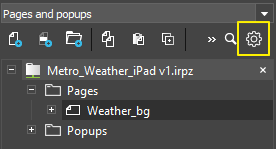 , чтобы открыть свойства проекта.
- Найти пункт
Target Device в пункте General и в выпадающем списке выбрать то устройство, на котором собираетесь использовать модуль. Если в списке нет вашего устройства, выберете Custom и впишите нужное разрешение в пункты Landscape Width и Landscape Height.
- Нажмите кнопку
Save.
- Редактор спросит вас
Resize all pages и Resize items and popups. Ответьте YES в обоих диалогах и редактор автоматически поменяет разрешение на всех страницах и попапах.
Правила редактирования
- удалять файлы скриптов из проекта
- изменять тип (Type) графических элементов
- удалять состояния (States) графических элементов
- добавлять модуль в ваш проект несколько раз
- удалять токены проекта
- менять разрешение экрана модуля под свой проект
- менять настройки внешнего вида элементов:
- цвет и иконки состояний
- текст в текстовых полях
- прозрачность и др. параметры во вкладке States
- вы можете полностью изменить внешний вид стандартного интерфейса, а также разделить его на разные страницы и всплывающие окна, при необходимости. Но, если вы переносите графические элементы на другие страницы, меняете их имена и имена страниц, важно указать новые ссылки на элементы в скриптовом модуле HUE_gui


