Эта страница является
переводом страницы
IRidium Transfer. Перевод выполнен на 4%.
iRidium Transfer
Het programma om projecten vanuit je C naar bedieningstoestellen te uploaden.
De Transfer zit standaard in het iRidium software pakket voor installatie op PC's met Windows 7/8/10..
документация обновлена 26.10.2018
Синхронизация с панелью управления
Быстрая синхронизация проекта с i3 pro производится через iRidium Transfer. Для работы с iRidium Transfer авторизуйтесь в i3 pro используя логи и пароль интегратора с сайта iRidium Mobile.
Использование Transfer доступно только для интегратора, как отладочный инструмент. Для передачи проектов конечному пользователю используйте сервис iRidium Cloud.
Шаги для загрузки интерфейса визуализации на панель управления. Панель управления и ваш ПК должны находиться в одной IP сети.
Добавьте панель управления в Transfer
- Запустите приложение i3 pro на панели управления и iRidium Transfer на ПК
- Нажмите клавишу поиск панели в Transfer - появится полоса сканирования сети
Если поиск не работает, изучите инструкцию "Устранение проблем"
Добавьте проект в Transfer
Перенесите файл проекта (*.irpz) в iRidium Transfer. Быстро отправить файл проекта из iRidium Studio в Transfer можно, нажав кнопку "Send To Panel" на панели инструментов
Подготовьте проект
Панель управления имеет два красных поля:
- Выберите проект, который хотите загрузить на панель управления
- Настройте его параметры, если это необходимо
- Выберите панель управления, на которую хотите загрузить проект
Синхронизируйте Transfer и панель
вар. 1 Нажмите Reload в Transfer
- приложение i3 pro запущено и развернуто на панели управления
- индикатор панели в Transfer - зеленый
вар. 2 Нажмите "Send To Transfer" в Studio
- приложение i3 pro запущено и развернуто на панели управления
- Укажите, на какую панель управления отправить проект
Если проект не обновляется, индикатор панели не становится зеленым, изучите инструкцию "Устранение проблем"
Подробно о загрузке проекта:
Интерфейс Transfer
ИНТЕРФЕЙС
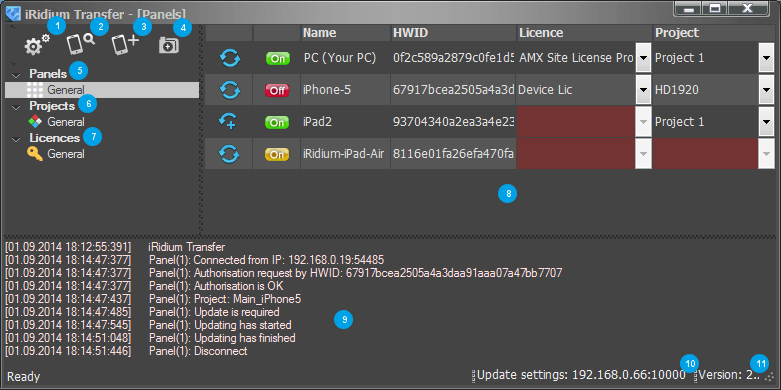
- Настройки iRidium Transfer
- Поиск панелей управления. Добавляет в Transfer все устройства с запущенным i2 Control
- Добавить панель управления вручную. Потребуется HWID панели управления - его можно получить только через Transfer, при Поиске панелей
- Создать папку для группировки панелей управления
- Вкладка Panels откроет список всех панелей управления, добавленных в Transfer
- Вкладка Projects откроет список всех проектов визуализации, добавленных в Transfer
- Вкладка Licenses откроет список всех лицензий, добавленных в Transfer
- Окно, где отображается список панелей управления, проектов или лицензий
- Лог iRidium Transfer информирует о статусе приложения и ходе загрузки проектов на панели управления
- Включает/выключает возможность обновления проектов через iRidium Transfer, помогает избежать случайного обновления проекта при перезапуске приложения
- Адрес обновления проектов для указания в i3 pro
- Версия iRidium Transfer
ПАНЕЛИ: НАСТРОЙКИ
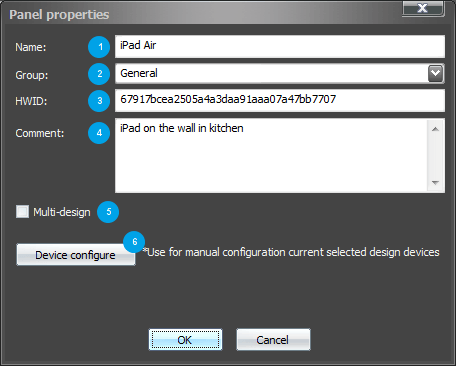
- Имя панели управления, можно изменить
- Папка, в которую будет помещена панель управления
- HWID - уникальный идентификатор панели управления, используется при лицензировании
- Необязательный комментарий
- Вкл/выкл режим Мультипроектность
- Настройки подключения к оборудованию. Позволяют изменить параметры подключения в проекте, который выбран для панели управления. Измененные настройки будут использоваться только при загрузке проекта на эту панель. Редактирование настроек не меняет исходный проект.
Использование: загрузка одного и того же проекта на несколько панелей управления, для каждой из которых нужно внесение уникальных параметров подключения (обычно используется при работе с AMX)
ПРОЕКТ
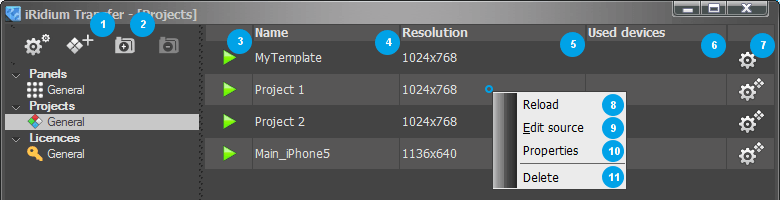
- Добавить проект визуализации в Transfer
- Создать папку для группировки проектов
- Создать исполняемый файл проекта для Windows. Клавиша генерирует папку с exe файлом и ресурсами. Во время генерации нужно выбрать файл лицензии, с которым будет работать исполняемый файл. После этого, папку можно скопировать на любой ПК и запустить как клиент i3 pro на Windows.
- Имя проекта визуализации
- Разрешение проекта визуализации в пикселях
- Драйверы, которые используются в проекте
- Открыть настройки проекта
- Обновить загруженный проект из первоначального источника (при редактировании проекта в iRidium GUI Editor - проект в Transfer не обновляется автоматически)
- Изменить проект-источник
- Открыть настройки проекта
- Удалить проект из Transfer (не влияет на источник)
ПРОЕКТ: НАСТРОЙКИ
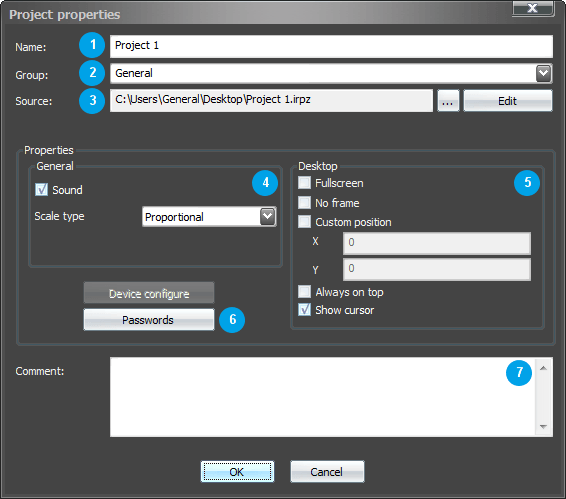
- Имя проекта, можно изменить
- Папка, в которую будет помещен проект
- Ссылка на исходный файл проекта (источник)
- Основные параметры проекта:
вкл/выкл звуки в проекте
выбрать способ масштабирования проекта в i3 pro
- Настройки проекта при работе на Windows
- Редактировать список паролей проекта. Используются при создании защищенных страниц
- Необязательный комментарий
ЛИЦЕНЗИИ
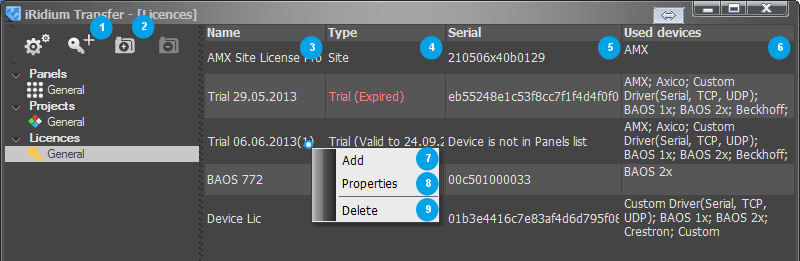
- Добавить файл лицензии (*.irl)
- Создать папку для группировки лицензий
- Имя файла лицензии, можно изменить
- Тип лицензии: Device, Site, Trial, Demo
- HWID или серийный номер, к которому привязана лицензия. HWID у лицензии не отображается, если соответствующая панель управления еще не добавлена в Transfer
- Драйверы, которые поддерживает лицензия
- Добавить файл лицензии
- Свойства лицензии
- Удалить лицензию из Transfer
ЛИЦЕНЗИИ: НАСТРОЙКИ
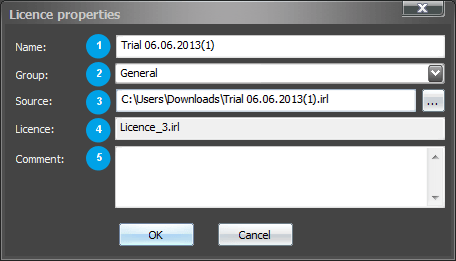
- Имя лицензии, можно изменить
- Папка, в которую будет помещена лицензия
- Путь к исходному файлу лицензии
- Системное имя файла лицензии, с которым файл копируется в папку Мои Документы
- Необязательный комментарий
Настройки Transfer
GENERAL
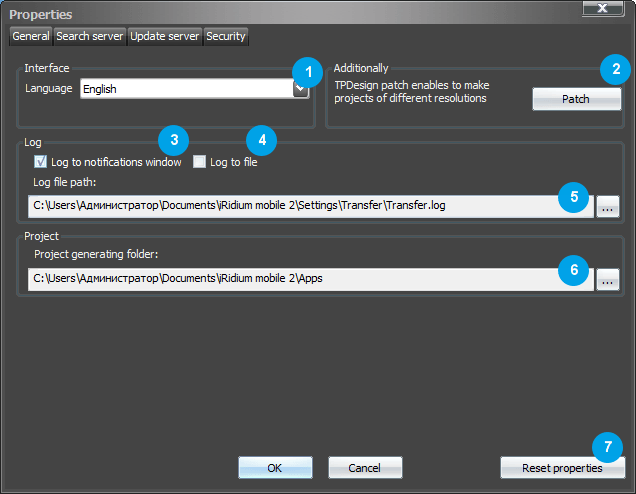
- Язык интерфейса iRidium Transfer
- Патч редактора TPDesign4: добавляет новые разрешения проектов для AMX разработчиков
- Отображать лог работы Transfer в окне, расположенном в нижней части приложения
- Сохранять лог работы Transfer в текстовый файл
- Путь сохранения лога
- Путь сохранения исполняемых файлов для Windows, которые можно создавать во вкладке Projects
- Вернуть настройки по-умолчанию
SEARCH SERVER
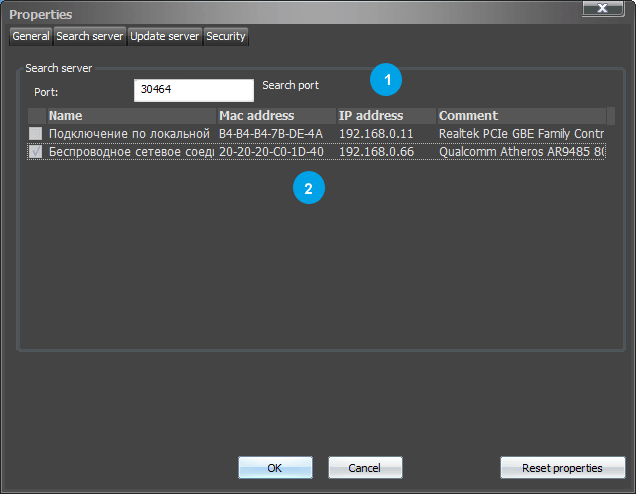
- UDP порт поиска панелей управления и серверов iRidium. Порт не должен быть заблокирован маршрутизатором или занят другим приложением.
- Список сетевых подключений ПК. Одновременно должно быть выбрано ОДНО сетевое подключение, иначе Поиск не будут работать. Панель управления должна быть подключена к той же IP-сети.
UPDATE SERVER
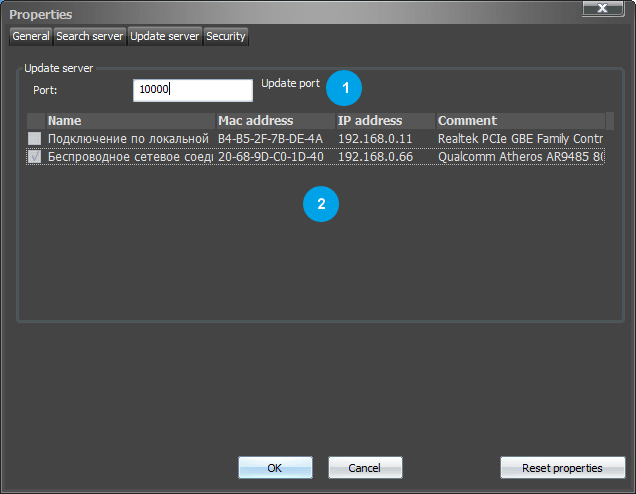
- TCP порт загрузки проекта, открытый на ПК и панели управления. Не должен быть заблокирован маршрутизатором или антивирусным ПО. Порт загрузки проекта можно изменить в Transfer и на панели управления, если он оказался занят другим приложением.
- Список сетевых подключений ПК. Одновременно должно быть выбрано ОДНО сетевое подключение, иначе Загрузка не будут работать. Панель управления должна быть подключена к той же IP-сети.
SECURITY
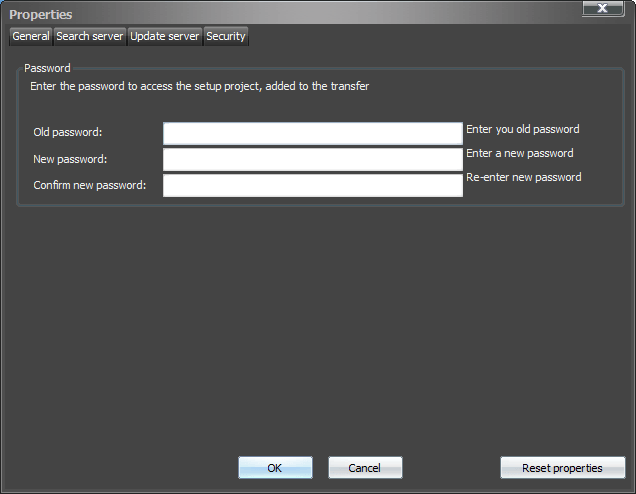
- В этой вкладке можно настроить пароль, который будет запрашиваться при открытии настоек панелей управления и проектов в Tranafer. Установка пароля поможет защитить от копирования настройки подключения к оборудованию.
Устранение проблем
Существует ряд типичных проблем, из-за которых может не работать Поиск панелей в iRidium Transfer или загрузка проекта на управляющую панель. Даже при правильной настройке приложения, вы можете столкнуться с ситуацией, требующей проверки некоторых настроек ПК, сети и безопасности.
Все описанные в этой статье проблемы встречаются на практике, перед обращением в техническую поддержку, внимательно проверьте все предложенные пункты!
Как понять, что возникла ошибка?
Нормальный процесс загрузки:
- Индикатор панели в Transfer - зеленого цвета
- Выбран проект и файл лицензии (файл лицензии не обязательно, но без него не работает управление оборудованием)
- в Transfer бежит прогресс-бар "Downloading"
- в логе Transfer по завершению загрузки есть строка "Updating has finished"
- по завершению вы видите свой обновленный проект
Индикация панели в Transfer
Индикатор в Transfer отображает состояние i3 pro. Чтобы проект обновился, индикатор должен быть зеленым (On) при запущенном и развернутом приложении i3 pro:
 |
i3 pro не подключен к Transfer (запустите, разверните приложение, проверьте Wi-Fi)
|
 |
i3 pro подключен к Transfer, но обновление запрещено в настройках i3 pro (Update)
|
 |
i3 pro подключен к Transfer, загрузка начнется при нажатии кнопки Reload
|
Устранение проблем
По порядку выполните все описанные ниже проверки, они помогут вам выявить и устранить причину возникновения проблемы с загрузкой проекта:
* Желтая иконка в Transfer
Если рядом с панелью в Transfer вы видите желтую иконку On, значит в настройках i3 pro возможность обновления отключена. Чтобы включить ее обратно:
- нажмите правой кнопкой мыши на панель в Transfer, выберите пункт "Show system menu"
- в i3 pro открылось меню настройки. Выберите пункт "Update"
- поставьте галочку Enable в настройках "Update", нажмите "Save & Exit"
- нажмите кнопку в Transfer - теперь проект обновится
1 Соответствие версий
Версия iRidium на ПК и на панели управления должны совпадать:
- с iRidium V1.5 используйте приложение iRidiumHD
- с iRidium V2.1 используйте приложение i2 Control
- c iRidium V2.2 используйте приложение i2 Control V2.2
- c iRidium V3.x используйте приложение i3 pro
Версия ОС панели управления должна поддерживаться приложением. Для V3.x (i3 pro) используйте:
- Устройства на базе Apple iOS 11 и старше - iPad, iPhone.
- Устройства на базе Windows 7/8/10 - персональные ПК, моноблоки, планшетные ПК. Не поддерживаются Embedded версии!
- Устройства на базе Android 5.0 и старше - смартфоны и планшеты. Необходима возможность записи данных во внутреннюю память устройства (не менее 50 Мб). Хотя бы один сетевой интерфейс (Wi-Fi, Ethernet, 2g/3g/4g).
2 Домашняя или Офисная сеть Wi-Fi
Убедитесь, что Wi-Fi сеть не является "Публичной", т.к. в этом режиме Поиск и Загрузка работать не будут.
3 Сетевые подключения Transfer
В настройках Transfer должно быть выбрано только ОДНО сетевое подключение:
Подтвердите изменения и перезапустите Transfer.
4 Брандмауэр Windows
Выключите брандмауэр Windows. Он является наиболее частой причиной возникновения проблем с загрузкой проектов.
Брандмауер не покажет уведомление о блокировке Transfer. Проблема может проявиться после переустановки Transfer, перезапуска ПК или смены Wi-Fi сети, даже если раньше все работало.
Пуск > Панель управления > Брандмауэр Windows > Включение и отключение Брандмауэра Windows > выключить Брандмауэр
Если решение помогло, добавьте iRidium Transfer в исключения брандмауера (или же временно отключите защиту).
5 Антивирусное ПО
Временно выключите AVAST, ESET, Kaspersky, Dr.WEB, Microsoft, Panda, Agnitum или любой другой антивирус. Если уверены, что сделаете это правильно, добавьте Transfer в список исключений антивируса. Перезапустите Transfer.
6 Наличие связи между устройствами
Возможно, что загрузка проекта на панель не работает из-за неправильной настройки IP-сети.
Например, на одном из устройств может быть отключен Wi-Fi, или устройства находится в разных IP-подсетях. Чтобы проверить, выполните ping панели с ПК, где установлен Transfer:
Пуск > Выполнить > cmd > ping <IP панели> >>> ping 192.168.0.10
Проверьте настройки сети на всех устройствах, адреса должны принадлежать к одной сети и подсети:
Обратитесь к своему сетевому администратору, если столкнулись с этой проблемой.
7 Стороннее ПО (torrent-трекер)
Для поиска панели и загрузки проекта, Transfer использует ТСР порт 10000 и UDP порты 10001, 10002. Некоторые приложения, например uTorrent, тоже используют эти порты, чем блокируют работу Transfer.
Если порт 10000 занят, Вы увидите в Transfer уведомление. Не игнорируйте его, выключите стороннее ПО, проявляющее сетевую активность, перезапустите Transfer.
8 Выбор проекта в Transfer
Убедитесь, что добавили в Transfer свой проект и лицензию, а не загружаете на панель стандартный интерфейс (страницу-заставку), которая хранится в Transfer по умолчанию.
При внесении изменений в проект, нужно обновить его в Transfer, чтобы изменения были приняты.
9 Корректные настройки Wi-Fi на всех устройствах
Если вы используете статический адрес ПК и панели, убедитесь, что заполнены все необходимые поля настроек подключения (особенно адрес маршрутизатора), иначе пинг до устройства будет, но Поиск не будет работать.
- IP-адрес устройства должен быть уникален в пределах IP-подсети
- Маршрутизатор должен быть указан обязательно и корректно, т.к. в обратном случае, клиент не сможет связаться с Transfer для загрузки проекта
- Обязательно укажите DNS - обычно он совпадает с адресом маршрутизатора.
Если вы используете DHCP, нажмите "Обновить Аренду"
10 HTC, Samsung note 3 (Android OS)
На смартфонах HTC Sensation, Incredible S, из-за проблем заводской прошивки, и планшетах Samsung note 3, из-за настроек безопасности, не работает поиск и обновление со стороны Transfer.
В случае такой проблемы, Вам придется запускать обновление проекта через системные настройки i3 pro. Читайте об этом в следующем пункте: "Что делать, если проблему исправить не удалось?".
Если проблема не решилась
Используйте эту инструкцию, если вам нужно срочное решение. В остальных случаях необходимо обратиться в техподдержку для выявления причины неработоспособности поиска или загрузки. Этот способ работает не всегда, а только в отдельных случаях.
Вы можете инициировать загрузку проекта в ручном режиме. Индикатор панели в Transfer будет оставаться красным, но, в ряде случаев, загрузка проекта становится возможна.
- Запустите i3 pro на панели управления.
- Удерживайте палец в течение 10 секунд на любом месте станицы приложения, где нет активных кнопок и элементов, например, в левом верхнем углу.
- Появится запрос пароля, введите 2007 и нажмите OK
- Откройте вкладку "Update", включите обновление - Update: ON
- В параметр "Host", впишите IP-адрес компьютера, где сейчас запущен Transfer.
- Нажмите "Update Now"
- В логе Transfer, если Поиск раньше не срабатывал, появится надпись "Authorisation is false" (ошибка авторизации, устройства нет в списке). В строке перед ошибкой вы увидите HWID панели управления:
- Скопируйте HWID и добавьте его в список панелей
- Закройте i3 pro, приложение НЕ должно висеть в фоновом режиме
- Выберите проект и лицензию, запустите i3 pro. Должна начаться загрузка проекта на устройство.
Если поиск не работал, он не начнет работать после принятия этой меры, но вы сможете загружать проект перезапуском приложения на панели.
Еще раз, внимательно, проверьте описанные выше проблемы. Если это не помогло, обратитесь в поддержку.
Список ошибок Transfer
Список ошибок, которые может вывести приложение iRidium Transfer, и их причины:
Update server start failed. The port should not be busy. Please, check
ошибка запуска трансфер. Возможные причины:
- в настройках Transfer не выбрано сетевое соединение. Откройте 2 и 3 вкладку настроек, поставьте галочку у активного сетевого соединения
- стороннее приложение заняло UDP порт 10000 - порт запуска сервера обновления. Закройте приложения, которые работают с сетью и могут занять порт 10000 (например, Torrent-трекер)
Attention! You have several network cards activated on your PC. It disturbs work of the search and update functions. Please go to the Transfer settings and select one network card for working in the local network.
в настройках Transfer поставлены галочки рядом с несколькими сетевыми интерфейсами. Откройте 2 и 3 вкладку настроек Transfer, поставьте галочку только у одного, активного сетевого соединения.
Transfer v.2.2 app will be closed to launch Transfer v.3.0
вы собираетесь запустить приложение Transfer более новой версии, что потребует закрытия текущей версии Transfer
Transfer v.XX.XX app will be closed to launch Transfer v.YY.YY
сообщение появляется при работе с двумя версиями iRidium. Для открытия одной из версий Transfer, ранее открытая версия должна быть закрыта.
Attention! Devices struct in desing was changed. Devices configuration in panel will reset for design XXXX
при обновлении дизайна в Transfer, его структура заметно изменилась (добавились или исчезли драйверы, изменились настройки драйверов). В связи с этим, уникальные параметры обновления проекта, настроенные в свойствах панели управления (Properties > Device Configure) будут сброшены, и вам потребуется настроить их заново
Error when opening file!
ошибка при попытке добавить проект в Transfer:
- возможно, файл открыт в другой программе (AMX TPDesign4, ETS). Убедитесь, что файл не занят и повторите попытку
- возможно, файл поврежден или путь к файлу содержит спецсимволы или иероглифы. Скопируйте файл в корень системного диска (С:\) и повторите попытку
Error when saving file!
возникла ошибка при добавлении файла в Transfer, связанная с невозможностью сохранить файл в ресурсах приложения. Убедитесь, что файл не занят, откройте Transfer с правами администратора, перезагрузите ПК, обратитесь в техническую поддержку
Panel(x): Updating has failed
обновление проекта на панели управления не завершено. Возможно, соединение оборвалось из-за нестабильной Wi-Fi сети или приложение было закрыто. Повторите попытку
Warning! You can not use in Transfer v.3 projects created in the iRidium GUI Editor. To continue, make a copy of your project and save it in iRidium Studio.
вы собираетесь добавить в Transfer V3 проект, созданный в iRidium V2. Откройте проект в приложении iRidium Studio и сохраните с новым именем. Затем добавьте сохраненный файл в Transfer V3 (или используйте его в Transfer V2, для которого файл предназначен)
Already loaded project! Loaded as XXXX
проект, который вы хотите добавить в Transfer, уже добавлен под именем ХХХХ
Unknown file format
попытка добавить файл с не поддерживаемым расширением. Другие причины:
- возможно, файл открыт в другой программе (AMX TPDesign4, ETS). Убедитесь, что файл не занят и повторите попытку
- возможно, файл поврежден или путь к файлу содержит спецсимволы или иероглифы. Скопируйте файл в корень системного диска (С:\) и повторите попытку
No source file!
обновление проекта в Transfer не удалось, т.к. отсутствует исходный файл проекта (убедитесь, что файл не был перемещен или переименован)
Wrong licence file!
добавленный файл лицензии содержит некорректные данные. Возможно, он был поврежден при скачивании с сайта или изменен вручную. Скачайте файл заново с использованием другого браузера
Panel(x): Authorisation is false
к Transfer подключился i3 pro которого нет в списке панелей управления. Нажмите кнопку Поиск, панель появится в списке и ее можно будет обновить. Если не появилась в списке - у вас не работает сервис Поиска панелей. См. инструкцию по решению проблем
Panel(x): You use old version i2 control, please update your application to the version 2.2 or late
вы подключаете к Transfer V2 устаревшее приложение (i2 Control или iRidiumHD). Установите на панель управления приложение, соответствующее версии Transfer
Panel(x): Update is not required
не выбран проект визуализации для загрузки на панель управления. Проверьте столбец Project во вкладке Panels
Error when verifying update
Ошибка при проверке обновлений приложения Transfer (нажмите Alt, меню Transfer > Check for Updates). Возможно, нечего обновлять
Device is not in Panels list
сообщение файла Device лицензии (iRidium V2). Отображается вместо HWID панели управления во вкладке Licenses, если панель управления еще не была добавлена в список панелей transfer
License with that name already exists
выбрано не уникальное имя при добавлении файла лицензии в Transfer
Wrong update PIN for panel with name: XXXX and HWID: YYYY
на панели управления введен неправильный PIN, разрешающий обновление (см. PIN в свойствах панели: Panel Properties по двойному нажатию на панель в Transfer)


