Эта страница является
переводом страницы
Weather. Перевод выполнен на 100%.
Модуль Weather
Полноценный модуль для просмотра погоды на 2 дня с iPad, iPhone, Mac, а также устройств на базе Android и Windows.
Attention!
On March 1, 2021 Yahoo stops free access to API (read more detailed information at
website). For your projects to continue working with a free access to weather services, replace a script in the
Yahoo Weather module with a new one that works with OpenWeatherMap. See a detailed manual on integration of the new script in the module
here.
Возможности:
- Получение погоды на 2 дня (температура, сила ветра, атмосферное давление, и т.д)
- Возможность добавления и сохранения городов
- Быстрое переключение между городами
- Отображение фонового изображения текущей погоды
Требуется лицензия:
Чтобы начать использование модуля погоды для Yahoo Weather, скачайте его с нашего сайта:
В архиве содержатся два варианта исполнения модуля: для iPhone и для iPad, они отличаются разрешением и адаптированы для работы на планшете и смартфоне.
Если вы хотите запустить модуль на другом устройстве (Android, Mac), его нужно адаптировать.
Работа с модулем
Чтобы увидеть работу модуля, запустите модуль Weather в Эмуляторе на ПК, на планшете или смартфоне. Для этого не нужно настраивать или редактировать модуль в iRIdium GUI Editor. Помните, что для работы модуля нужна лицензия для AV & Custom Systems (Pro) .
При первом запуске вы увидите погоду в Лондоне. Чтобы выбрать свой город, перейдите на вкладку Settings и в появившемся окне введите zip-код вашего города.
Узнать zip-код своего города можно на сайте Yahoo, из текста ссылки на город, например:
- Yahoo link: https://weather.yahoo.com/russia/moscow-federal-city/moscow-2122265/
- zip code: 2122265
Если zip-код будет неправильным, появится уведомление City Not Found!
Все добавленные города автоматически сохраняются и доступны в выпадающем списке, который открывается при нажатии на кнопку с названием города:
При следующем запуске модуля будет отображаться погода на тот город, который был выбран последний раз.
Чтобы закрыть страницу с погодой нажмите кнопку:

Добавление модуля в проект
1 мышкой выбрать папку модуля и удерживая кнопку нажатой, перетащить его на папку вашего проекта:
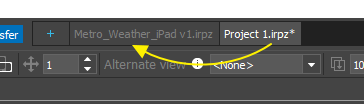
2 редактор спросит вас стоит ли объединить эти две папки. Выберите Yes
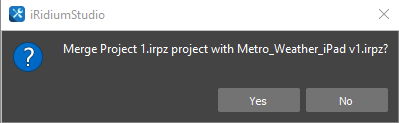
3 Двойным кликом левой кнопки мыши откройте скрипт "YahooWatherWidget_1" в редакторе скриптов и в переменных YAHOO_CONSUMER_KEY и YAHOO_CONSUMER_SECRET введите ваш секретный ключ Yahoo.
Чтобы отображать погоду на разных страницах проекта,
зайдите на страницу модуля Weather_FAQ в iRidium GUI editor и скопируйте кнопку
Эту кнопку нужно добавить на все страницы, которые должны открывать страницу погоды. Кнопка уже имеет привязку к странице модуля, поэтому вам не придется ничего дополнительно настраивать.
Создание секретного ключа
Для использования модуля Yahoo Weather требуется аккаунт на Yahoo. Для создания перейдите по ссылке: https://developer.yahoo.com/weather/ и выполните первые 2 шага.
Так как Yahoo ограничивает количество запросов от аккаунта к сервису в день, то создавайте отдельный аккаунт для каждого объекта автоматизации.
Для расчета минимального количества запросов исходите из формулы — 24 запроса от каждого модуля погоды, запущенного в i3 pro * количество панелей с модулем на объекте.
После получения API Keys для модуля понадобится ваши Client ID и Client Secret, которые вы можете найти по ссылке:
https://developer.yahoo.com/apps/
Адаптация для устройств с другим разрешением экрана
Что бы модуль корректно отображался на любой панели управления, достаточно изменить разрешение экрана, используемое в модуле с помощью iRidium GUI Editor.
Для этого необходимо:
- Открыть наиболее близкий к вашим требованиям модуль Weather в iRidium GUI editor. Например, для адаптации модуля под Android смартфон , нужно взять модуль для iPhone. Для адаптации под планшет - модуль для iPad.
- Нажать клавишу
Project properties 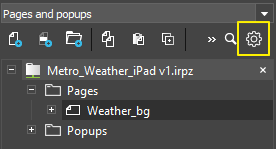 , чтобы открыть свойства проекта.
- Найти пункт
Target Device в пункте General и в выпадающем списке выбрать то устройство, на котором собираетесь использовать модуль. Если в списке нет вашего устройства, выберете Custom и впишите нужное разрешение в пункты Landscape Width и Landscape Height.
- Нажмите кнопку
Save.
Правила редактирования
- менять или удалять элементы на страницах и попапах
- менять имена страниц и попапов
- менять имена элементов
- удалять файлы скриптов из проекта
- изменять тип (Type) графических элементов
- удалять состояния (States) графических элементов
- добавлять модуль в ваш проект несколько раз
- менять разрешение экрана модуля под свой проект
- менять настройки внешнего вида элементов:
- цвет и иконки состояний
- текст в текстовых полях
- прозрачность и др. параметры во вкладке States


